Depuis que l’ère de la voiture connectée s’impose, Android Auto s’est révélé être un allié incontournable pour simplifier la conduite tout en restant connecté. Pourtant, beaucoup ignorent que cette interface utilisateur, issue de la technologie embarquée, peut se plier à leurs besoins spécifiques par quelques ajustements judicieux. En 2026, où les véhicules intelligents se multiplient, maîtriser la configuration d’Android Auto prend une dimension toute particulière pour optimiser l’expérience de conduite. En affinant les paramètres de navigation, les notifications et l’ergonomie de l’interface, chaque déplacement devient plus fluide, plus sûr, et surtout plus agréable.
J’ai testé personnellement sept modifications essentielles pour transformer cette plateforme polyvalente en compagnon sur mesure. De la personnalisation du lanceur d’applications à la gestion avancée des routines, en passant par des réglages sous-estimés souvent négligés, ces astuces relèvent de véritables innovations à portée de main. Entrez dans les coulisses des options cachées qui métamorphosent Android Auto en un système aussi unique que votre style de conduite.
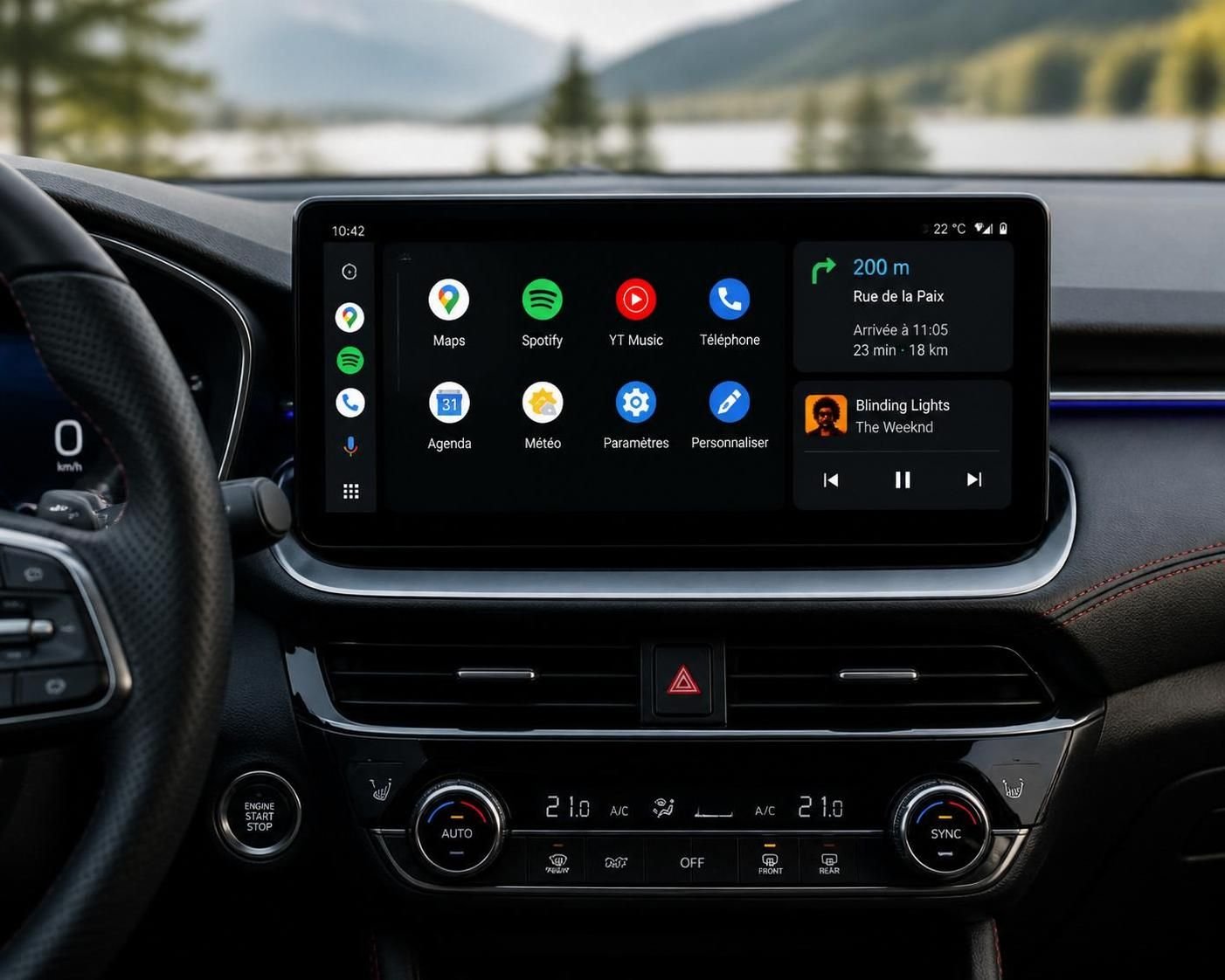
Comment personnaliser le lanceur d’applications d’Android Auto pour un accès rapide
Pour un conducteur pressé, rien de plus frustrant que de devoir faire défiler un écran saturé d’applications peu utilisées. Android Auto permet de trier l’affichage en sélectionnant précisément ce qui doit apparaître sur votre console, et même d’organiser ces applications selon vos préférences, au-delà du classement alphabétique classique. Pour configurer cette fonctionnalité, il suffit de se rendre dans les paramètres de votre téléphone, rechercher Android Auto, puis activer la personnalisation du lanceur. Ce réglage simplifie la navigation dans les menus, accélère le démarrage des applis essentielles et réduit la distraction visuelle, une étape clé pour une expérience sécurisée.
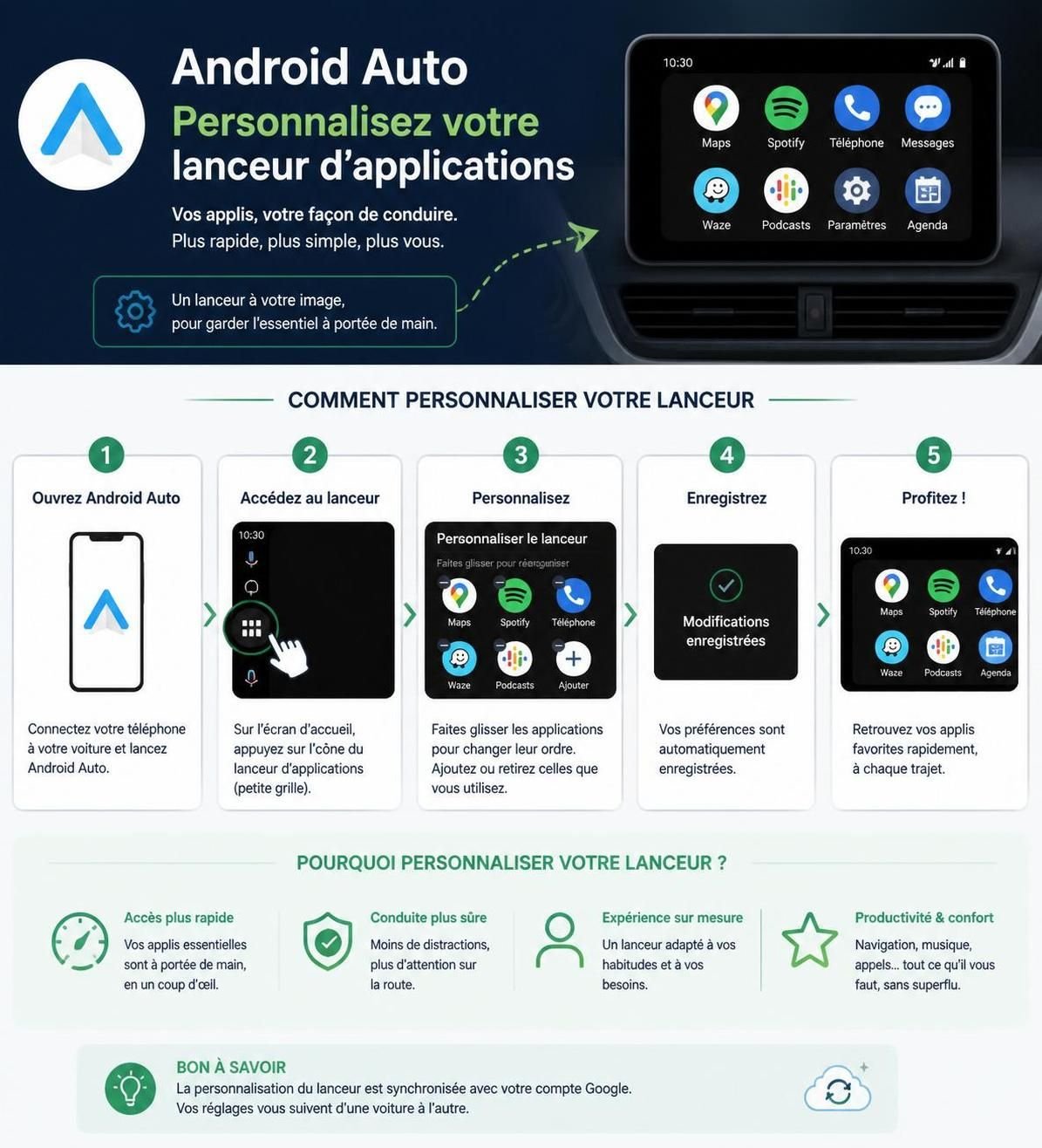
Sept modifications pour un Android Auto optimal 🚗✨
- 🔧 Tri et ordre des applications : éliminer le superflu et prioriser l’essentiel.
- 🌗 Mode Jour/Nuit : choisir un affichage fixe pour un confort visuel adapté à vos habitudes.
- ⚡ Routines personnalisées : automatiser des actions répétitives pour une conduite facilitée.
- 💬 Notifications intelligentes : filtrer et formater les messages pour une distraction minimale.
- 🎛️ Position des contrôles médias : déplacer ces commandes pour un accès ergonomique.
- 📱 Harmonisation visuelle téléphone-voiture : utiliser le fond d’écran du smartphone dans l’interface Android Auto.
- ⏯️ Démarrage contrôlé : éviter la lecture automatique pour ne pas perturber vos trajets.
Ces paramètres ne sont pas que des gadgets. Ils transforment profondément le quotidien derrière le volant. Certains de ces réglages nécessitent d’activer le mode développeur d’Android Auto, une fonctionnalité cachée qui ouvre un monde de possibilités pour optimiser davantage votre voiture connectée. Des guides très complets, comme ceux présents sur le centre d’aide officiel et des analyses poussées sur des sites spécialisés, détaillent ces options avancées pour les passionnés et curieux.
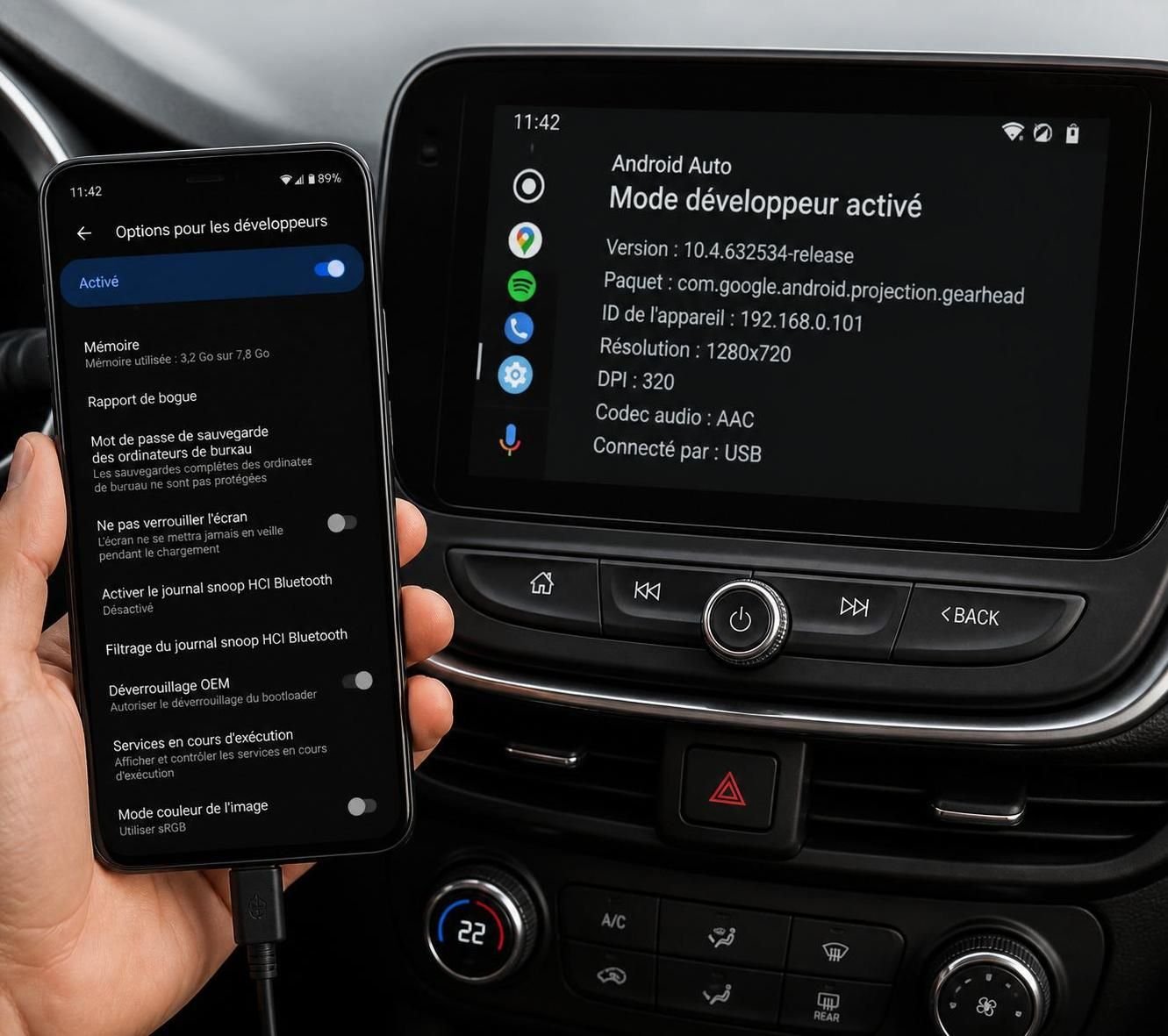
Optimiser le mode Jour/Nuit : un confort visuel permanent
Android Auto adapte automatiquement son thème entre clair et sombre en fonction de l’heure, de l’éclairage ambiant ou même des phares allumés. Mais parfois, l’automatisme ne correspond pas à vos préférences. Pour un plaisir visuel constant, la configuration permet de forcer le mode Jour ou Nuit en permanence, ou bien de synchroniser avec les paramètres du téléphone via l’option « Phone controlled ». Cette simple modification évite des transitions lumineuses pouvant gêner la concentration ou fatiguer les yeux lors des longs trajets, un avantage non négligeable pour votre sécurité.
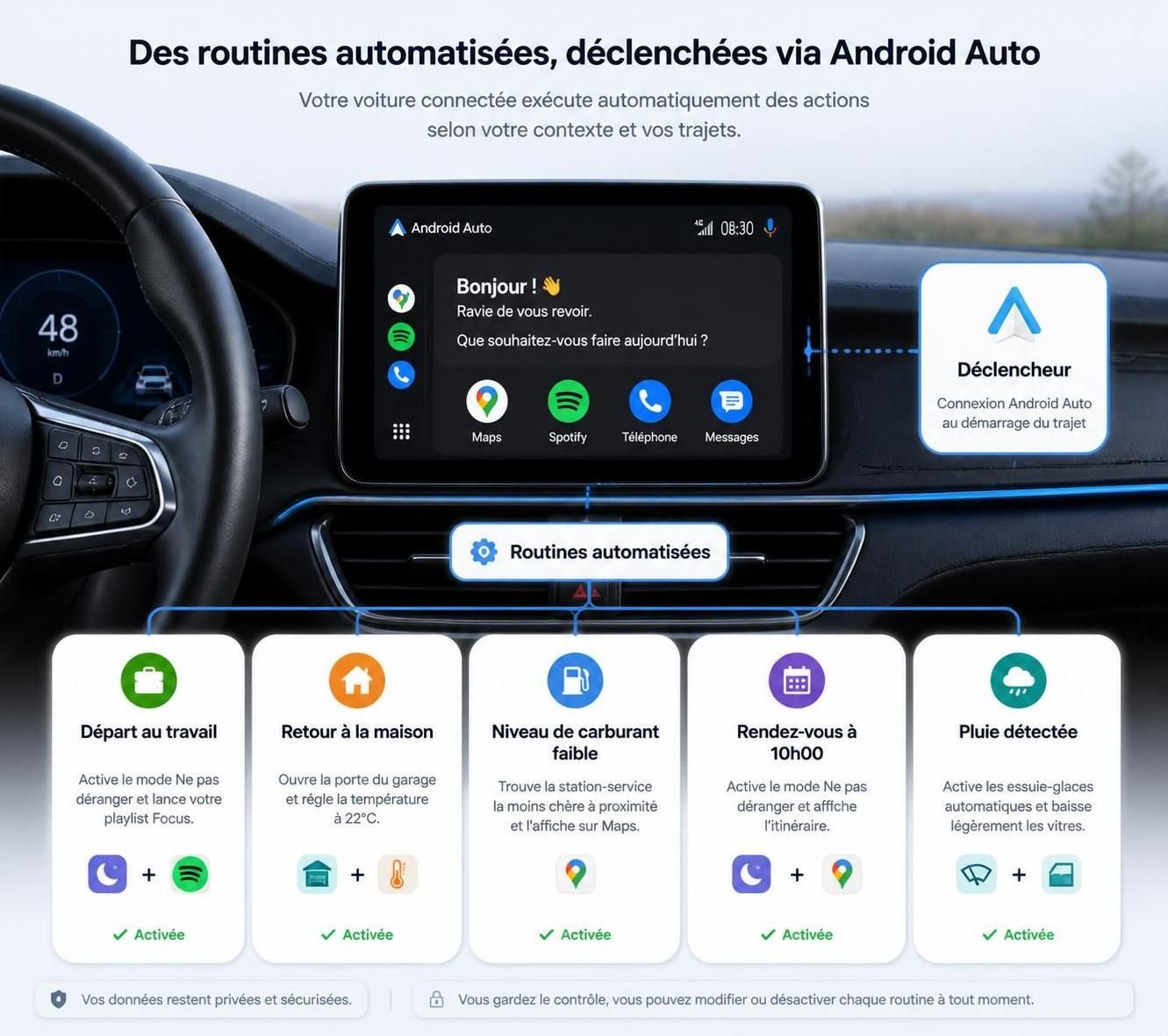
Programmer des routines et raccourcis pour une voiture plus intelligente
Imaginez que votre voiture sache automatiquement quand vous quittez le travail pour envoyer un message à votre famille, régler votre thermostat et lancer le robot aspirateur en un seul geste. Android Auto intègre la puissance des routines personnalisables qui se déclenchent à partir de raccourcis placés directement sur l’interface. Ces automatisations, associées à des commandes comme Gemini, peuvent grandement fluidifier votre expérience de conduite, rendant chaque trajet plus efficace et agréable.
Gestion fine des notifications texte : discrétion et pertinence
Au volant, recevoir un flot incessant de messages peut vite devenir source de distraction. Android Auto propose des options détaillées pour contrôler l’affichage des notifications. Vous pouvez choisir d’afficher ou non les conversations de groupe, montrer ou masquer la première ligne des messages, activer ou non les sons d’alerte, et même permettre à Gemini d’interpréter et résumer les messages longs afin de réduire votre concentration nécessaire. Un vrai plus pour allier connectivité et sécurité.
Répartition ergonomique des commandes médias
Par défaut, les commandes média sont situées du côté du conducteur, mais si vous préférez un accès plus central ou plus proche du passager, Android Auto vous offre la possibilité de modifier cet emplacement via les paramètres avancés. Cette modification peut paraître anodine, et pourtant elle améliore nettement l’ergonomie, surtout en cas de recours fréquent à la musique ou aux podcasts pendant la conduite.
Un look à votre image : faire correspondre l’interface Android Auto à votre téléphone
Similaire à un vêtement qu’on aime porter, l’interface utilisateur se doit de refléter votre style. En activant une option dans l’affichage des paramètres, Android Auto récupère instantanément le fond d’écran principal de votre smartphone pour le projeter sur le tableau de bord de votre voiture. Ce petit détail transforme l’aspect visuel, crée une ambiance plus familière, et rend l’utilisation plus plaisante au quotidien. À noter que cette fonction ne fonctionne pas avec les fonds d’écran animés, mais avec la majorité des images statiques.
| 🔧 Modification | ⚙️ Emplacement | 🔍 Avantage clé |
|---|---|---|
| Personnalisation du lanceur | Paramètres téléphone → Android Auto | Accès rapide aux apps favorites |
| Mode Jour/Nuit fixe | Paramètres Android Auto | Réduction de la fatigue visuelle |
| Routines personnalisées | Interface Android Auto | Automatisation des actions |
| Contrôle des notifications | Paramètres notifications | Moins de distractions |
| Position des contrôles médias | Section avancée Android Auto | Ergonomie améliorée |
| Personnalisation visuelle | Paramètres affichage Android Auto | Interface plus familière |
| Démarrage contrôlé | Paramètres Android Auto | Éviter lecture audio inappropriée |
Cultiver ces astuces enrichira votre quotidien à chaque trajet et témoignera de la puissance des technologies embarquées en 2026. Pour approfondir davantage, n’hésitez pas à consulter des ressources fiables et détaillées telles que ce guide complet pour explorer toutes les facettes d’Android Auto ou encore à vous renseigner sur les bienséances du mode développeur.
Comment activer le mode développeur sur Android Auto ?
Pour accéder à des réglages avancés, ouvrez l’application Android Auto sur votre téléphone, allez dans les paramètres, appuyez plusieurs fois sur le numéro de version pour débloquer le mode développeur. Une fois activé, vous pouvez personnaliser davantage votre expérience.
Puis-je personnaliser les notifications pour éviter les distractions ?
Oui, Android Auto offre plusieurs options pour filtrer les notifications, y compris masquer les conversations de groupe, désactiver les sons et résumer les messages texte pour minimiser les interruptions.
Est-il possible de synchroniser l’apparence d’Android Auto avec mon téléphone ?
Absolument, vous pouvez facilement intégrer le fond d’écran de votre smartphone comme arrière-plan d’Android Auto, rendant l’interface plus agréable et personnalisée.
Comment empêcher la musique de démarrer automatiquement ?
Dans les paramètres d’Android Auto, désactivez l’option ‘Démarrage automatique de la musique’ pour éviter que votre playlist démarre à chaque mise en route de la voiture.
Existe-t-il des applications recommandées pour améliorer Android Auto ?
Certaines applications optimisent l’usage d’Android Auto en proposant des widgets, des routines ou une meilleure gestion des médias. Pour en découvrir, visitez des sites spécialisés ou le centre d’aide officiel.