Si vous possédez une TV Sony, vous savez sans doute déjà que ces téléviseurs offrent une technologie avancée, pensée pour délivrer une qualité d’image exceptionnelle. Pourtant, pour exploiter pleinement leur potentiel, quelques ajustements essentiels s’imposent. En 2026, alors que les nouveautés technologiques se multiplient, il reste crucial de maîtriser des réglages rapides pour une optimisation écran immédiate. Ces interventions simples, centrées sur le contraste, la luminosité et la saturation, transforment radicalement l’expérience visuelle. Qu’il s’agisse de jeux vidéo, de films récents ou de vos émissions préférées, réussir le réglage couleur de votre TV Sony peut révéler des détails et une profondeur d’image insoupçonnés. Plongeons donc dans ces astuces précieuses pour dévoiler une qualité d’image aguerrie sans délai, et qui ont fait leurs preuves auprès des amateurs comme des professionnels.
Les 3 réglages rapides indispensables pour une meilleure qualité d’image sur TV Sony 📺
Pour améliorer rapidement la qualité d’image de votre TV Sony, focalisez-vous sur trois paramètres clés qui influencent directement votre perception visuelle.
- 🚦Mode d’image Auto ou personnalisé : Ce réglage détermine la manière dont la TV ajuste automatiquement ou manuellement le contraste, la saturation et l’ensemble des paramètres adaptés au type de contenu. En activant le mode Auto, le téléviseur détecte ce que vous regardez (film, jeu, sport) et ajuste le mode d’image idéal pour optimiser la qualité d’image. En revanche, le mode personnalisé vous offre un contrôle plus fin pour régler précisément la température des couleurs, la balance des blancs, et même la netteté.
- 💡Capteur de lumière et réglage de la luminosité : Les TV Sony intègrent un capteur intelligent qui adapte la luminosité de l’écran en fonction de la lumière ambiante de votre pièce. Activer ce capteur peut éviter une fatigue visuelle inutile, mais pour un réglage plus pointu, vous pouvez manuellement ajuster la luminosité et la balance gamma pour que l’image soit parfaitement équilibrée quelle que soit la source.
- 🎞️Désactivation du lissage de mouvement (Motion smoothing) : Cette fonction, souvent appelée Motionflow ou CineMotion chez Sony, ajoute artificiellement des images intercalaires pour rendre les mouvements plus fluides à haute fréquence, mais elle peut aussi dégrader l’aspect naturel, surtout sur les vieux contenus à 30 images par seconde. La désactiver garantit un rendu fidèle et une image plus nette, loin de cet effet “soap opera” parfois déconcertant.
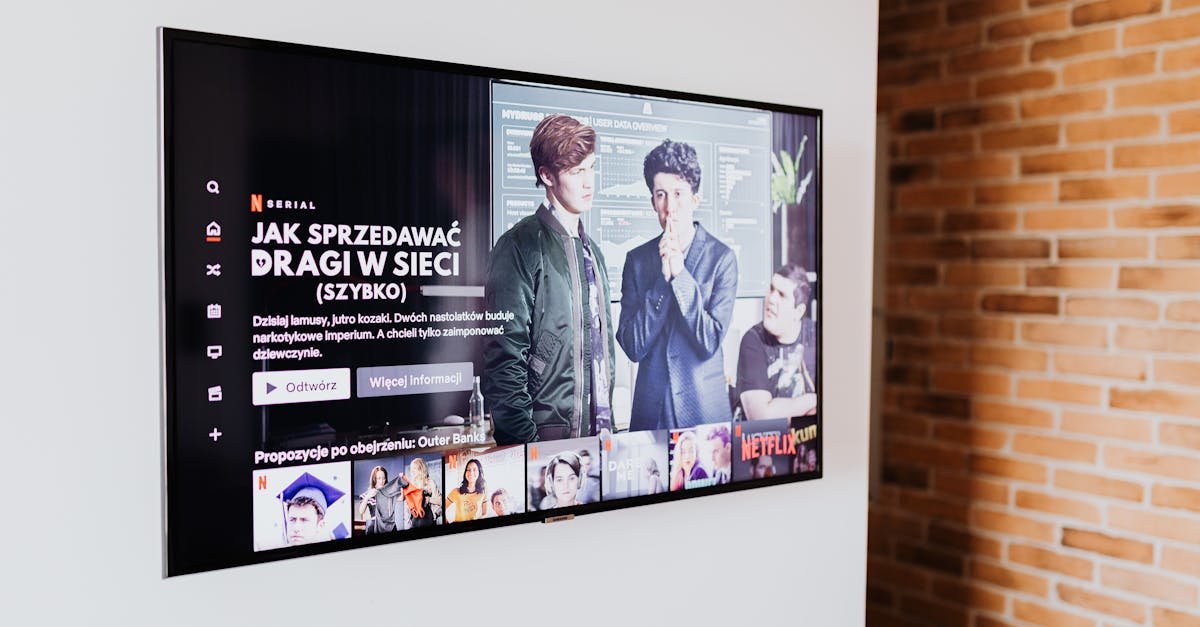
Optimiser les paramètres TV Sony : où et comment faire ces ajustements ?
Pour accéder rapidement aux réglages essentiels, suivez ce chemin simple : appuyez sur la touche ACCUEIL de votre télécommande, puis rendez-vous dans Réglages > Paramètres système ou Affichage > Image. En fonction de votre modèle, certaines options peuvent varier légèrement, mais les bases restent identiques. Les plus récents téléviseurs OLED de Sony offrent un contrôle encore plus fin sur ces paramètres. Ces guides détaillent les démarches pas à pas pour une optimisation image réussie : consultez les astuces utiles ici comme comment ajuster les réglages d’image de votre TV Sony et la documentation officielle Sony TV pour assistance son et image.
Tableau comparatif : Impact des réglages sur la qualité d’image 🎯
| Paramètre 📌 | Effet sur l’image 📸 | Avantage clé ✅ | Réglage suggéré 🎛️ |
|---|---|---|---|
| Mode d’image Auto/Custom | Définit automatiquement la saturation, la netteté et le contraste selon le contenu | Simplicité ou personnalisation poussée selon besoin | Auto pour un usage polyvalent, Custom pour les passionnés 🎮 |
| Capteur de luminosité | Adapte la luminosité en fonction de la lumière ambiante | Moins de fatigue oculaire, image équilibrée | Activé, ou manuel si espace à luminosité constante 💡 |
| Désactivation du motion smoothing | Supprime l’ajout artificiel d’images intermédiaires | Image naturelle plus nette, sans artefact “soap opera” | Désactivé pour films et séries classiques 🎞️ |
Pourquoi ajuster ces réglages améliore la qualité d’image d’un téléviseur Sony ?
Chaque téléviseur Sony est conçu pour délivrer une image riche et détaillée, mais une qualité optimale nécessite souvent un réglage adapté à votre environnement et préférences. Par exemple, laisser la TV gérer seule le contraste peut parfois sursaturer les couleurs en conditions sombres, produisant une image trop agressive pour les yeux. À l’inverse, un bon équilibre de la luminosité peut révéler des nuances cachées et renforcer la profondeur des noirs, un élément particulièrement sensible sur les modèles OLED.
Le réglage couleur, notamment la saturation, agit directement sur la vivacité des teintes à l’écran. Une saturation mal ajustée rend les couleurs fades, tandis qu’un excès crée un rendu artificiel. Enfin, la netteté et la réduction du bruit sont à manier avec soin car elles impactent la finesse du détail sans générer d’artefacts trop visibles.
Conseils avancés pour une optimisation écran durable et précise 🛠️
- 🔧 Utilisez des profils de réglages préenregistrés disponibles pour différents types de contenus.
- 🕯️ Ajustez manuellement la luminosité à différentes heures du jour pour s’adapter aux variations de lumière naturelle.
- 🎮 Activez les modes spécifiques pour jeux vidéo afin d’optimiser le contraste et la réactivité.
- 📶 Gardez votre firmware à jour pour bénéficier des dernières améliorations en traitement d’image.
- 📺 Désactivez les options de réduction de bruit agressives pour éviter la perte de détails fins.
Ces réglages prennent en compte les performances spécifiques des TV Sony en 2026, notamment leur capacité à gérer le HDR et les technologies OLED, assurant ainsi une amélioration image tangible dès les premiers instants.
FAQ sur les réglages rapides pour TV Sony 🧐
Comment activer le mode Auto Picture sur une TV Sony ?
Appuyez sur la touche ACCUEIL, allez dans Réglages > Image > Mode d’image, puis sélectionnez ‘Auto’. Ce paramètre permet à la TV d’ajuster automatiquement les contrastes, la saturation et la netteté selon le contenu visionné.
Faut-il toujours laisser le capteur de luminosité activé ?
Le capteur est idéal pour un usage polyvalent et pour éviter la fatigue oculaire. Cependant, si vous souhaitez une luminosité constante, notamment dans une pièce bien contrôlée, il est conseillé de le désactiver et de régler manuellement la luminosité.
Pourquoi désactiver le motion smoothing ?
Le motion smoothing crée un effet artificiel en ajoutant des images intermédiaires, ce qui peut nuire à la fluidité naturelle des films et séries, donnant un rendu peu réaliste. Désactivez-le pour retrouver une image fidèle à l’intention originale des créateurs.
Comment faire pour améliorer la saturation des couleurs ?
La saturation se règle dans les paramètres d’image sous la section ‘Couleur’. Pour une amélioration image naturelle, il faut augmenter ou diminuer légèrement la saturation jusqu’à obtenir des couleurs vives sans excès.
Existe-t-il des profils d’image recommandés par Sony à utiliser ?
Oui, Sony propose plusieurs profils optimisés pour différents types de contenu tels que ‘Cinema’, ‘Game’, ou ‘Standard’. Choisissez-en un selon votre usage ou personnalisez votre mode d’image pour une expérience sur-mesure.