À l’heure où les prix des écrans d’ordinateur grimpent en flèche, surtout pour les modèles haut de gamme dédiés au gaming ou à la création, une solution astucieuse se dégage : transformer votre téléviseur en écran d’ordinateur. Cette pratique, simple et économique, vous offre une surface d’affichage généreuse sans vous ruiner. Qu’il s’agisse d’un écran principal, d’un second écran pour votre installation multi-moniteurs ou même d’un secours, la TV se prête au jeu avec élégance. La connexion peut se faire en quelques gestes et sans forcément dépenser un centime, grâce à des méthodes filaires avec un câble HDMI ou sans fil via les technologies de mirroring présentes sur la plupart des smart TV modernes. Dans ce guide, vous allez découvrir comment exploiter ce potentiel en seulement trois étapes simples et gratuites, qu’importe que vous utilisiez Windows, Mac, ChromeOS ou Linux. Prêt à dévoiler tout le potentiel caché de votre téléviseur ? Suivez le guide et adoptez cette astuce ingénieuse qui révolutionne votre espace de travail ou de divertissement.
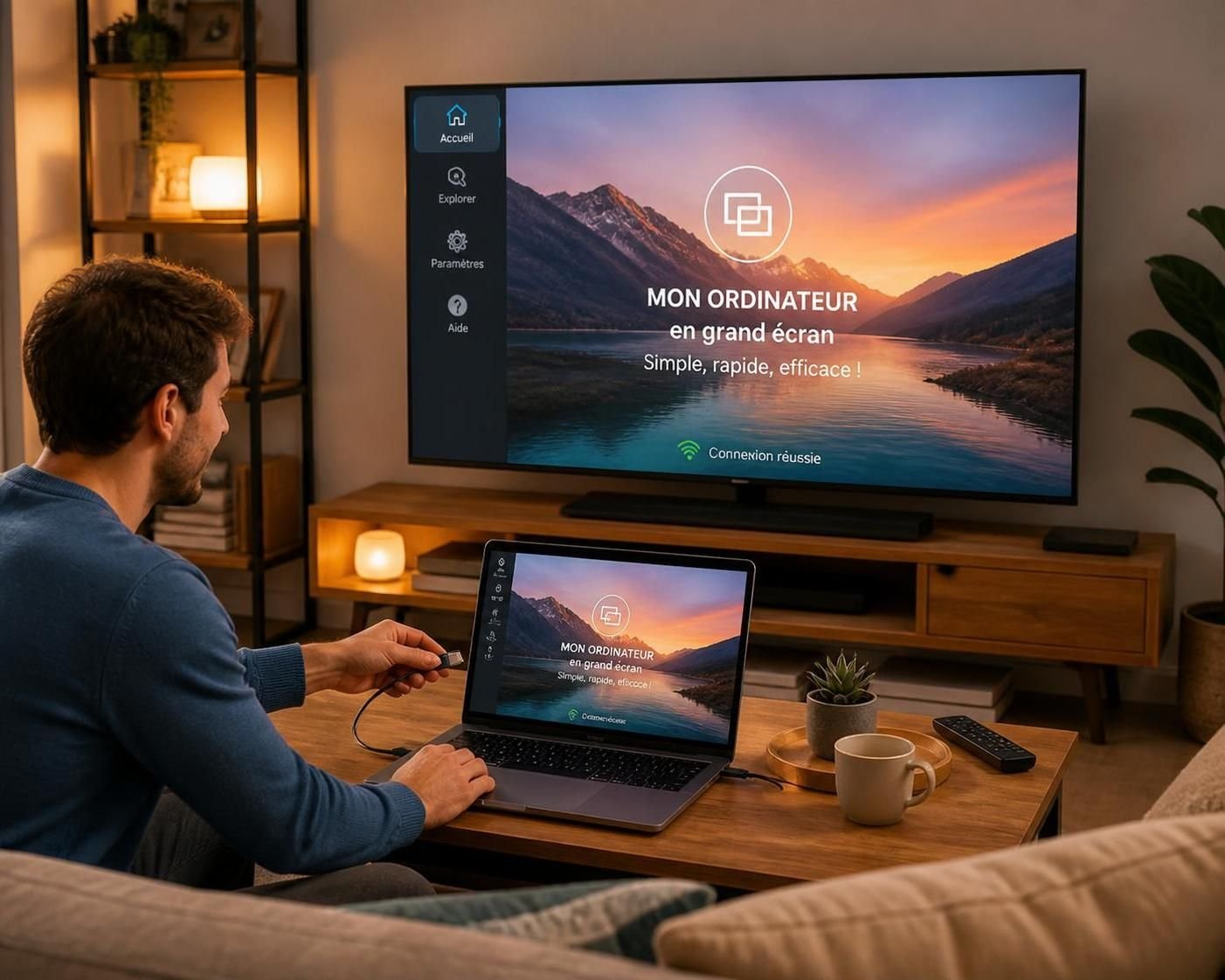
Pourquoi transformer votre TV en écran d’ordinateur : avantages et perspectives
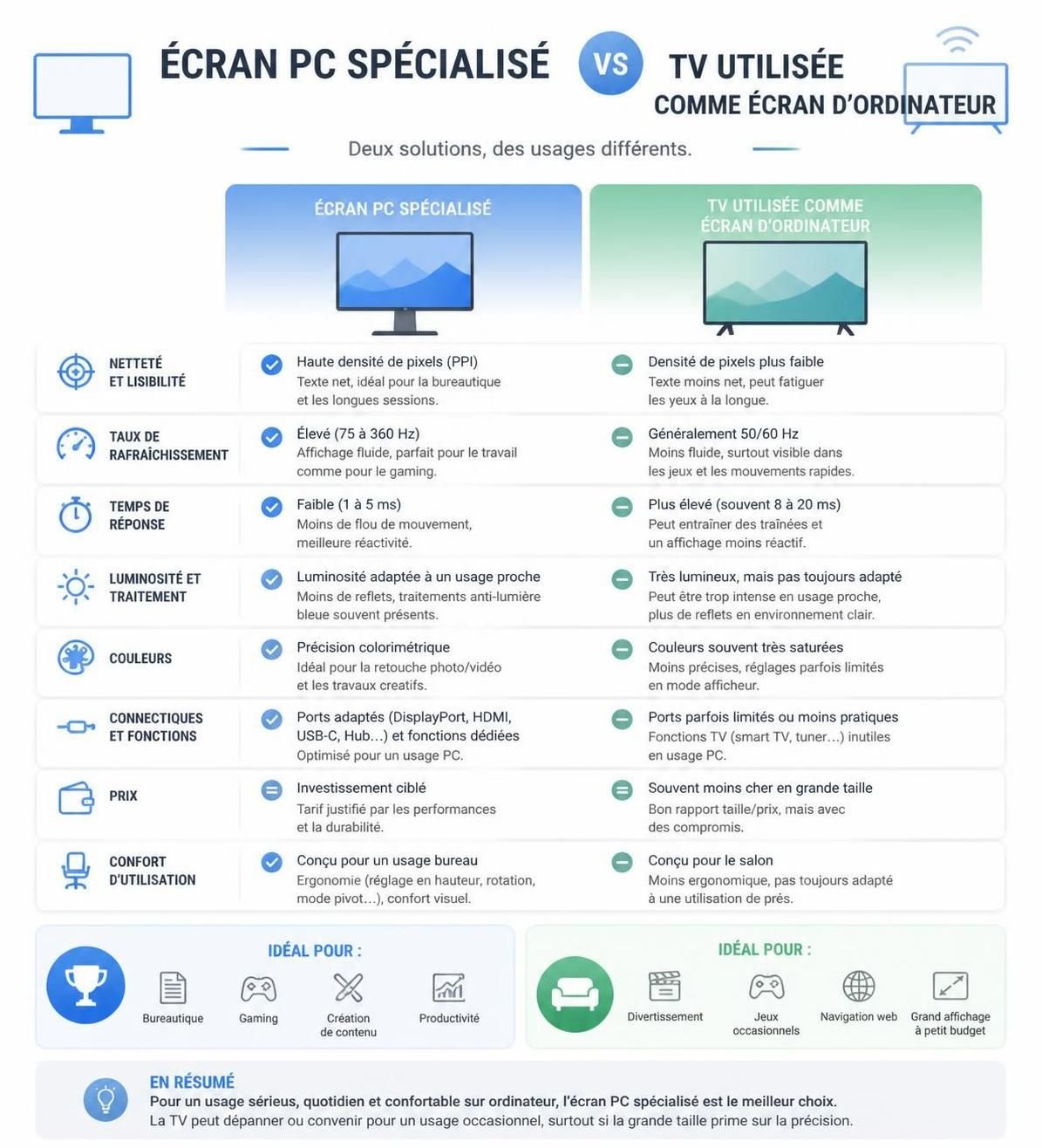
En 2026, face à la hausse des prix des moniteurs spécialisés – notamment pour les écrans OLED, 4K, ou ultra-larges – utiliser une TV comme écran d’ordinateur devient une option savante et économique. Avec un budget limité, vous bénéficiez d’un format souvent plus grand que les moniteurs classiques, parfait pour le travail multitâche, le streaming, ou même le gaming occasionnel. D’ailleurs, certains modèles comme le Hisense A4 offrent une résolution 4K avec des haut-parleurs intégrés DTS Virtual:X pour un confort multimédia complet, bien mieux qu’un moniteur gamer haut de gamme souvent dépourvu de son.
Cette pratique présente aussi des limites, notamment la latence ou la fréquence de rafraîchissement (souvent limitée à 60Hz sur les TV grand public), mais avec des réglages adaptés, les performances sont amplement satisfaisantes pour un usage quotidien. Cette méthode convertit ainsi la puissance d’un téléviseur classique ou smart TV en un véritable écran d’ordinateur accessible, économique et modulable.
| Critère 📊 | Écran PC spécialisé | TV comme écran PC |
|---|---|---|
| Prix moyen 💰 | 700€ à 1200€ | 100€ à 300€ (TV existante) |
| Résolution disponible 🖥️ | 1440p – 4K UHD | Full HD jusqu’à 4K UHD |
| Fréquence de rafraîchissement ⚡ | 120Hz à 240Hz | 50Hz à 60Hz |
| Son intégré 🔊 | Rarement présent | Souvent intégré, DTS ou Dolby |
| Polyvalence connectique 🔌 | DisplayPort, Thunderbolt, HDMI | Majoritairement HDMI, casting sans fil |
Étape 1 : Connexion rapide et simple via HDMI ou adaptateurs
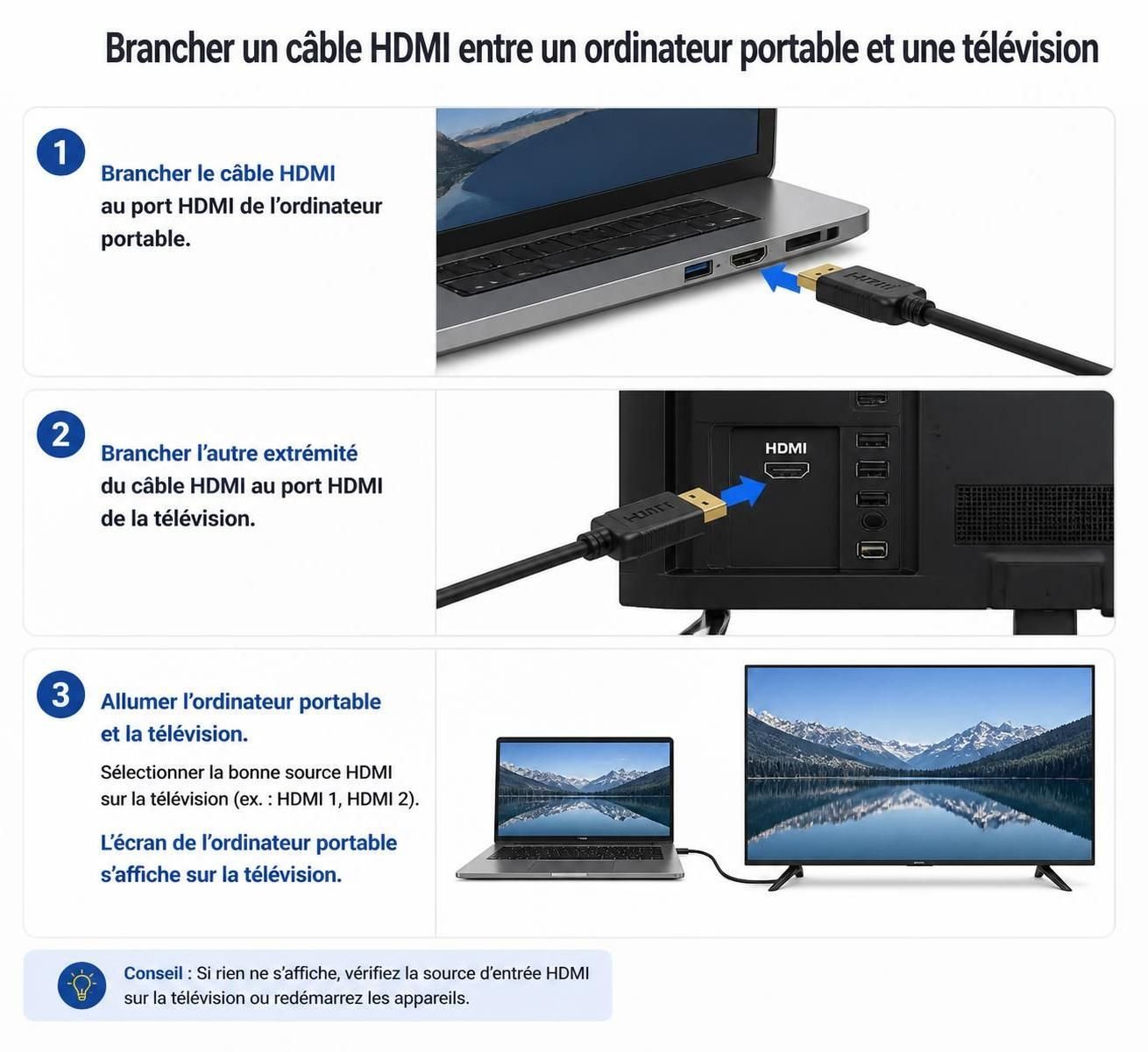
La méthode la plus directe pour transformer votre TV en écran d’ordinateur reste la connexion filaire. Munissez-vous d’un câble HDMI standard et branchez-le sur le port correspondant de votre PC et de votre téléviseur. Ensuite, sélectionnez l’entrée HDMI appropriée sur votre TV. Votre ordinateur duplique alors instantanément l’affichage.
Si vous utilisez un ordinateur équipé uniquement de Thunderbolt ou DisplayPort, optez pour un adaptateur USB-C vers HDMI ou DisplayPort vers HDMI. Ces accessoires coûtent environ 10 à 15 euros mais restent très abordables, et garantissent une connexion stable. Gardez en tête que la TV commutera tout de même via HDMI, ce qui peut limiter le débit comparé à un écran avec DisplayPort natif.
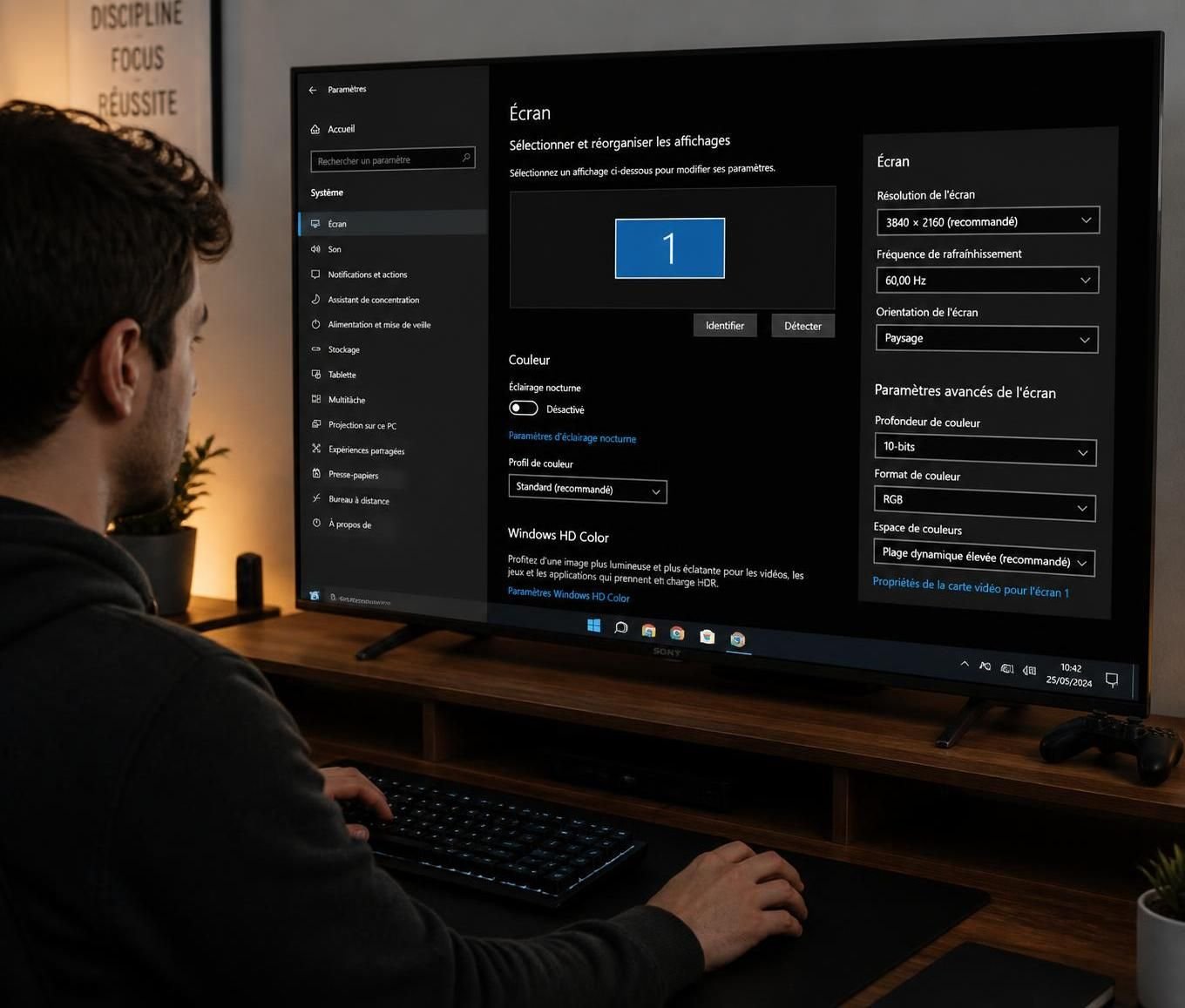
Une bonne configuration de vos paramètres d’affichage permet ensuite d’ajuster la résolution et l’agencement des écrans. Découvrez en détail les réglages sur Windows, Mac, Linux et ChromeOS facilement via ce tutoriel complet sur l’usage de la TV comme écran PC.
Étape 2 : Mise en miroir sans fil via AirPlay, Google Cast ou Miracast
Pour éviter les câbles, modernisez votre expérience grâce au casting sans fil. Aujourd’hui, la plupart des smart TV intègrent des technologies comme Apple AirPlay, Google Cast ou Miracast. Elles permettent de refléter l’écran de votre ordinateur vers la TV sans fil, que vous soyez sur Windows, Mac ou ChromeOS.
Cependant, ce confort a un revers : la latence et la qualité peuvent parfois pâtir de compressions des flux vidéo, provoquant un léger décalage ou une résolution moins nette. En cas de besoin intensif, privilégiez la connexion filaire.
Pour savoir comment configurer la mise en miroir avec succès, consultez ce guide pratique sur le screen mirroring PC vers TV qui détaille solutions et astuces des meilleures configurations actuelles.
Étape 3 : Optimiser l’affichage pour une expérience fluide et agréable
Un point crucial pour une expérience réussie est l’harmonie entre la résolution de votre ordinateur et celle de la TV. Si votre PC ne supporte que le Full HD 1080p, adaptez la résolution de la TV via son menu : privilégiez le mode « PC » ou un mode « Jeu » pour diminuer la latence. Cette étape prévient les flous désagréables sur le texte ou les images pixelisées.
Certains téléviseurs offrent même un mode PC avec rafraîchissement optimisé, réduit en entrée et stabilisé. En l’absence de mode PC, le mode « Jeu » active souvent des technologies de réduction d’input lag telles que AMD FreeSync ou Nvidia G-Sync.
Avec ces astuces, votre écran TV devient un vrai allié pour travailler, créer ou jouer avec un confort visuel optimal. Patienter un peu pour le réglage vaut largement le gain financier et l’espace supplémentaire offert.
3 astuces pour une connexion TV/ordinateur sans faille 🎯
- 🔌 Utilisez un câble HDMI certifié pour éviter les problèmes de signal ou coupures.
- 📶 Choisissez la connexion sans fil adaptée : AirPlay pour Mac, Google Cast pour Chromebook ou Miracast pour PC Windows.
- 🛠️ Activez le mode PC ou Jeu sur votre téléviseur pour réduire latence et améliorer la fluidité.
- 🖥️ Vérifiez la fréquence de rafraîchissement pour éviter les saccades surtout dans les jeux vidéo.
- 📺 Assurez-vous que la résolution s’aligne entre ordinateur et TV pour une image nette et agréable.
Les différents systèmes et leurs réglages d’affichage adaptés
Selon votre système, la gestion multi-écrans ou le paramétrage peut varier, voici un aperçu simplifié adapté à 2026 :
| OS 💻 | Chemin d’accès aux réglages 🎯 | Réglages clés à surveiller 📌 |
|---|---|---|
| Windows | clic droit Bureau > Paramètres d’affichage | résolution, disposition des écrans, mise à l’échelle |
| Mac | Menu Pomme > Préférences Système > Moniteurs | arrangement, résolution, mode miroir |
| ChromeOS | horloge > Paramètres > Appareil > Affichages | taille d’affichage, disposition, rotation |
| Linux | Paramètres > Affichages ou terminal (xrandr) | résolution, taux de rafraîchissement, orientation |
Puis-je utiliser n’importe quelle TV comme écran d’ordinateur ?
En théorie, oui, mais une smart TV récente avec support HDMI et des modes PC/Jeu intégrés offrira la meilleure expérience. Les vieux modèles sans ces options peuvent souffrir de latence ou résolution inadaptée.
Le casting sans fil a-t-il une latence importante ?
Le casting via AirPlay, Google Cast ou Miracast peut parfois induire un léger décalage, surtout pour les activités demandant une haute réactivité comme les jeux vidéo. Pour du travail classique ou du streaming, c’est souvent suffisant.
Quel câble HDMI choisir pour une connexion optimale ?
Il est conseillé d’utiliser un câble HDMI High Speed ou Premium Certified pour assurer un transfert stable, surtout en 4K à 60Hz. Évitez les câbles bas de gamme pour réduire les problèmes techniques.
Peut-on connecter plusieurs TV à un même ordinateur ?
Oui, c’est possible sur la plupart des systèmes via le paramétrage multi-écrans. Cela permet d’étendre l’espace affiché ou de dupliquer l’image sur plusieurs écrans simultanément.